![AFYA-ICLINIC-logo (1).png]](https://suporte.iclinic.com.br/hs-fs/hubfs/AFYA-ICLINIC-logo%20(1).png?height=40&name=AFYA-ICLINIC-logo%20(1).png)
1. Acessando o módulo de taxas e formas de pagamento disponíveis
A nova aba de formas de pagamento fica disponível dentro do menu de Gestão > Finanças > Configurações > Formas de pagamento.
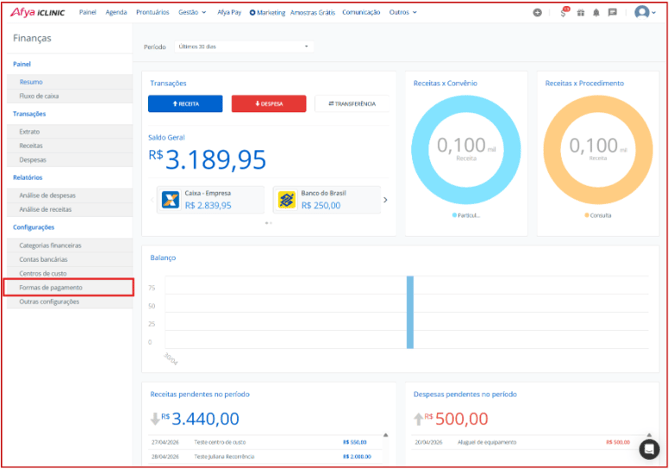
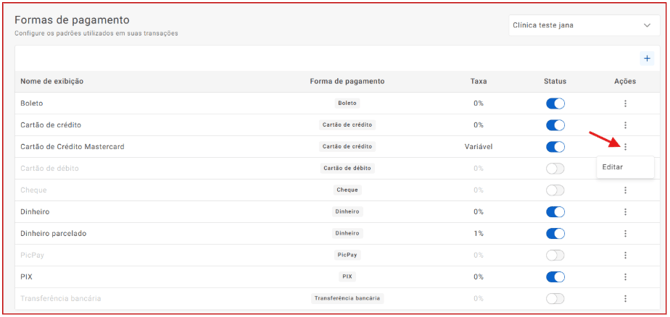
Ao acessar pela primeira vez este novo menu, você verá meios de pagamento padrão configurados para uso em sua clínica. São eles: boleto, cartão de crédito, cartão de débito, cheque, dinheiro, PicPay, PIX e transferência bancária.
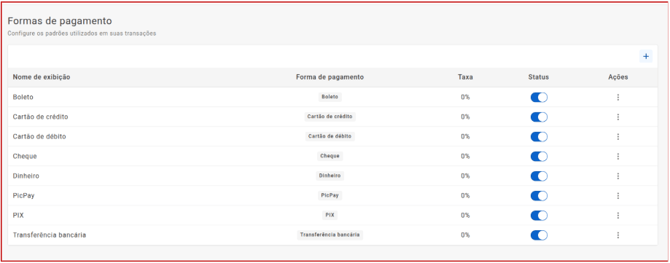
A lista traz consigo as seguintes informações dispostas nas seguintes colunas:
- Nome de exibição: nome personalizado que identifica a forma de pagamento na clínica;
- Forma de pagamento: tipo base da forma de pagamento (ex: Boleto, Cartão de crédito, PIX etc.);
- Taxa: percentual de taxa configurado para a forma de pagamento indicada;
- Status: indica se a forma de pagamento está ativa (habilitada) ou inativa (desabilitada). Representado por um interruptor azul (ativo) ou cinza (inativo);
- Ações: botão de menu com opções de edição ou deleção para o meio de pagamento listado.
⚠️ A configuração de taxas e formas de pagamento é feita individualmente por cada clínica cadastrada em sua assinatura. Você pode alternar a clínica com o seletor no alto da tela, no canto superior direito.

2.1 - Adição
Na tela de Formas de Pagamento, clique no botão "+" (ícone de adição), localizado no canto superior direito da tabela. Você será redirecionado para a tela de cadastro das formas de pagamento, com os respectivos campos a preencher:
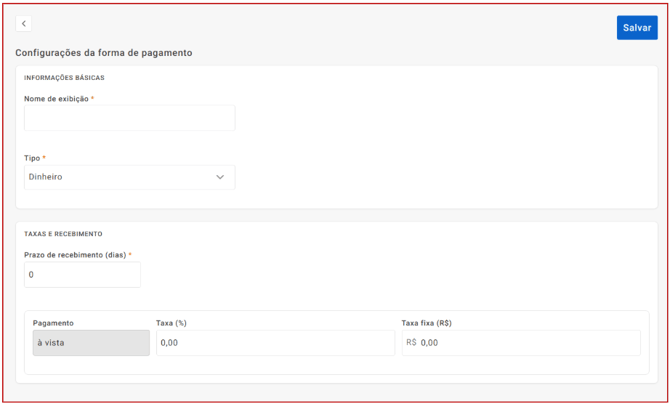
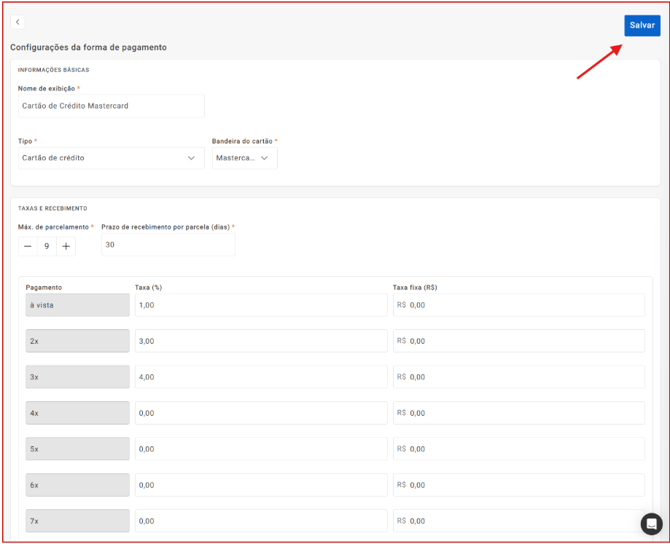
Informações Básicas
- Nome de exibição (obrigatório): informe o nome que será exibido para identificar esta forma de pagamento. Exemplo: "Cartão Visa Crédito";
- Tipo (obrigatório): selecione o tipo base da forma de pagamento;
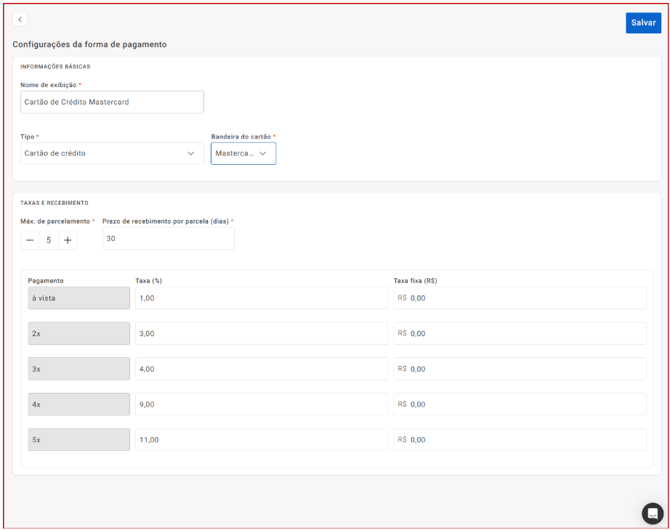
- Bandeira do cartão (obrigatório apenas para Cartão de crédito e Cartão de débito): selecione a bandeira do cartão. As opções disponíveis são: Visa, Mastercard, Elo, Hipercard e Amex.
Informações adicionais: taxas e recebimentos
- Prazo de recebimento (dias) (obrigatório): informe o número de dias para o recebimento do valor (ex: 0 para recebimento imediato). Quando o tipo é Cartão de crédito com parcelamento, este campo é substituído por "Prazo de recebimento por parcela (dias)";
- Máx. de parcelamento (obrigatório): define o número máximo de parcelas permitidas. Use os botões "+" e "−" para aumentar ou diminuir o número. Ao aumentar, a tabela de taxas é atualizada automaticamente exibindo uma linha para cada parcela (à vista, 2x, 3x etc.);
- Pagamento: coluna da tabela que indica o tipo de pagamento (à vista, 2x, 3x etc.). Este campo é preenchido automaticamente conforme o parcelamento definido;
- Taxa (%): percentual de taxa cobrada para aquela modalidade de pagamento quando em porcentagem. Digite 0,00 para sem taxa;
- Taxa fixa (R$): valor fixo em reais cobrado por transação. Digite 0,00 para sem taxa fixa.
2.2 Edição
Para editar ou visualizar condições cadastradas anteriormente para uma forma de pagamento, você deve clicar nos 3 pontinhos presentes na coluna de ações. Este comando abrirá novamente a tela de configurações do meio de pagamento selecionado.
Lembre-se que toda alteração deve ser salva manualmente no botão azul Salvar no alto da tela.
⚠️ As ações de edição nas taxas valem apenas para lançamentos do futuro. Isso quer dizer que, caso você altere as taxas de um determinado meio de pagamento, isso não afetará valores de lançamentos financeiros já registrados anteriormente.
2.3 - Ativação e desativação
Na listagem, você também consegue rapidamente ativar ou desativar determinado meio de pagamento cadastrado.
Basta utilizar o interruptor na coluna de status. Caso o ícone esteja azul, significa que a forma de pagamento está ativa e disponível para ser utilizada nos lançamentos financeiros. Caso esteja cinza, significa que a forma de pagamentos está desativada.
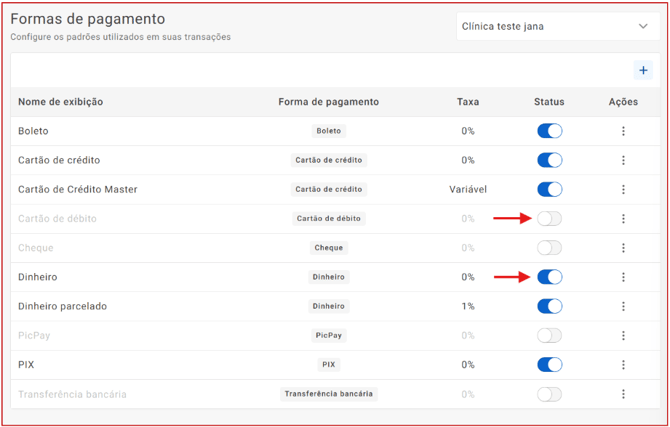
⚠️Por uma questão de confiabilidade contábil, as formas de pagamento não podem ser deletadas, somente desativadas
Ficou com alguma dúvida? Entre em contato com nossos especialistas pelo chat dentro do sistema, ou envie um e-mail para suporte@iclinic.com.br.