![AFYA-ICLINIC-logo (1).png]](https://suporte.iclinic.com.br/hs-fs/hubfs/AFYA-ICLINIC-logo%20(1).png?height=40&name=AFYA-ICLINIC-logo%20(1).png)
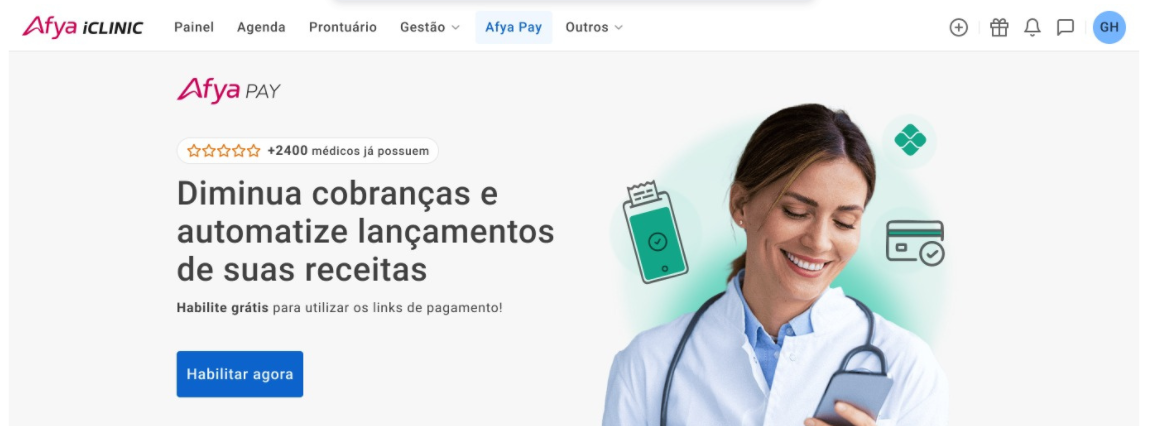
No menu superior do iClinic, clique em Afya Pay. Em seguida, clique no botão Habilitar agora para iniciar o cadastro.
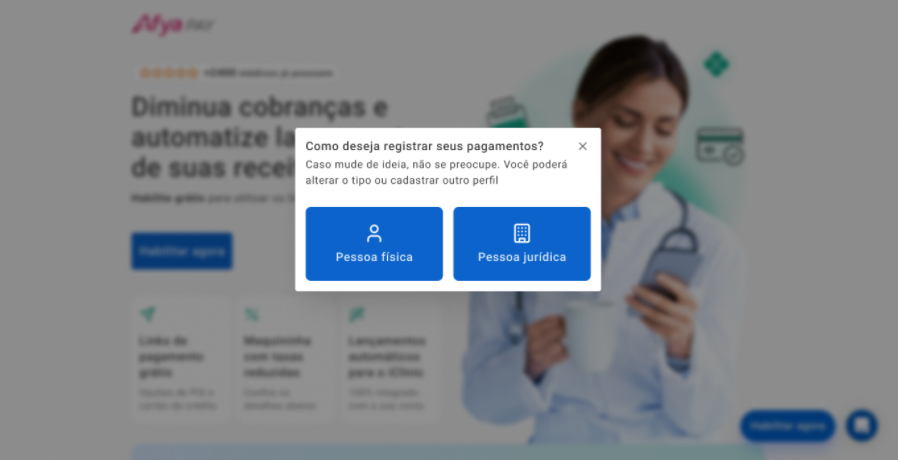
Uma janela será exibida perguntando como você deseja registrar seus pagamentos. Escolha entre:
- Pessoa Física — para médicos e profissionais autônomos que recebem em CPF.
- Pessoa Jurídica — para clínicas e consultórios que recebem em CNPJ.
Preencha os campos do formulário de Pessoa Física com atenção: Após preencher todos os campos, clique em Continuar para avançar para a etapa seguinte.
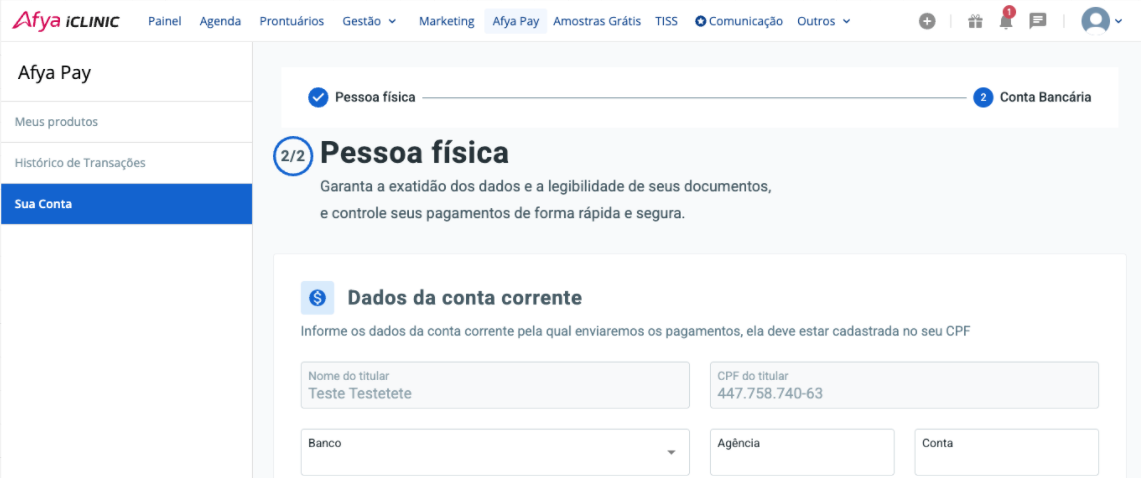
Nesta etapa, informe os dados da conta corrente vinculada a razão social para recebimento:
⚠️ A conta bancária cadastrada deve estar vinculada à mesma razão social informada no cadastro do Afya Pay.
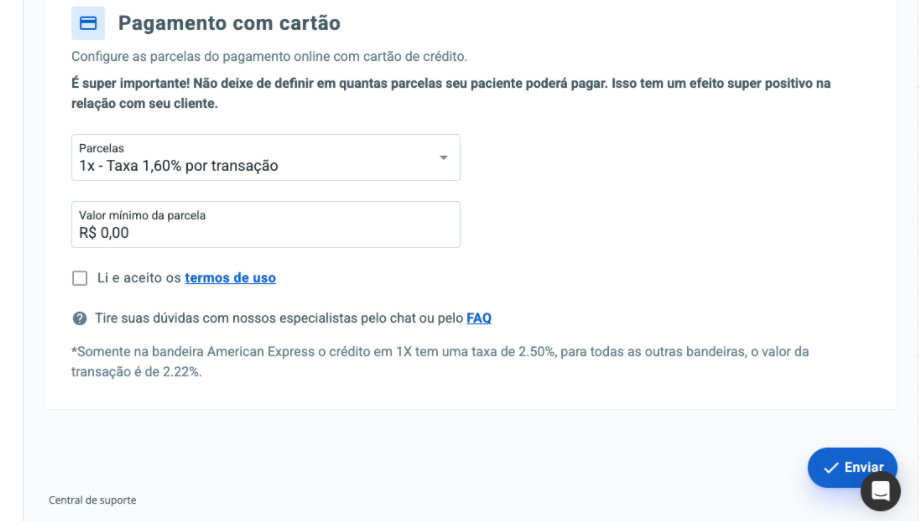
Aceite os termos de uso do Afya Pay e clique em Enviar para prosseguir.
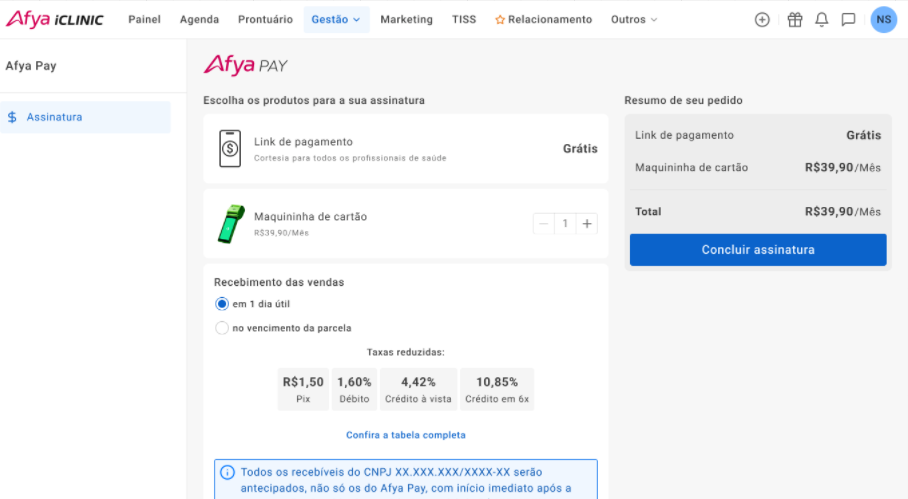
Será apresentada a tela de seleção de produtos. O Link de Pagamento já está incluído gratuitamente. Você pode opcionalmente adicionar a Maquininha de Cartão clicando no ícone ao lado do produto.
Após revisar o resumo do pedido no painel direito, clique em Concluir Assinatura.
Validação de Identidade (Prova de Vida)
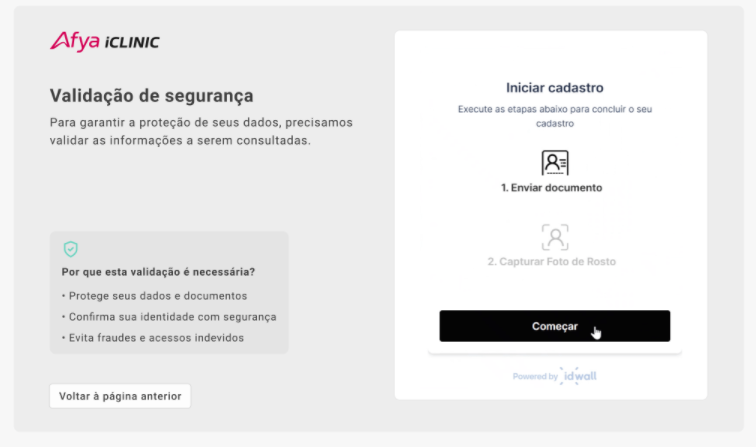
Após concluir a assinatura, o sistema iniciará automaticamente o processo de validação de segurança. Esta etapa é obrigatória para ativação dos pagamentos e é realizada por meio da plataforma idwall, parceira certificada de verificação de identidade.
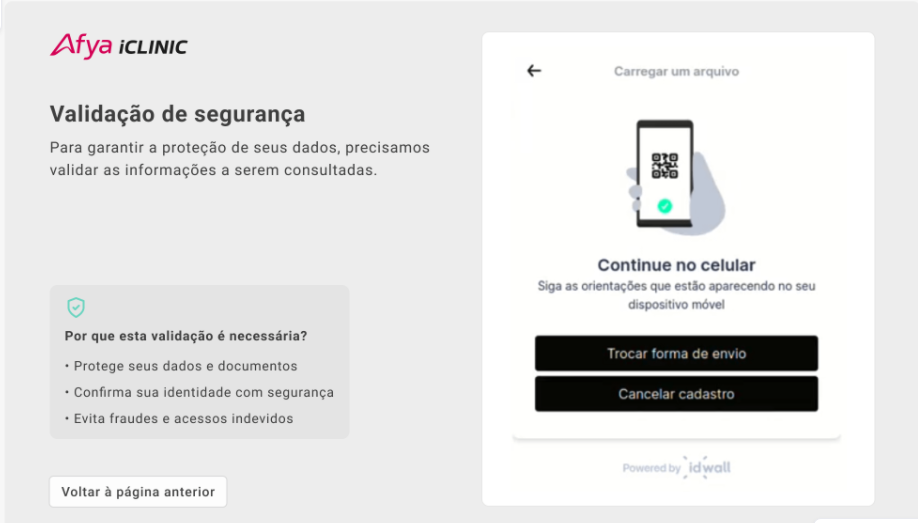
Por que esta etapa é necessária?
Na tela de Validação de Segurança, clique em Começar verificação. O processo consiste em duas etapas: envio de documento e captura de fotos do rosto.
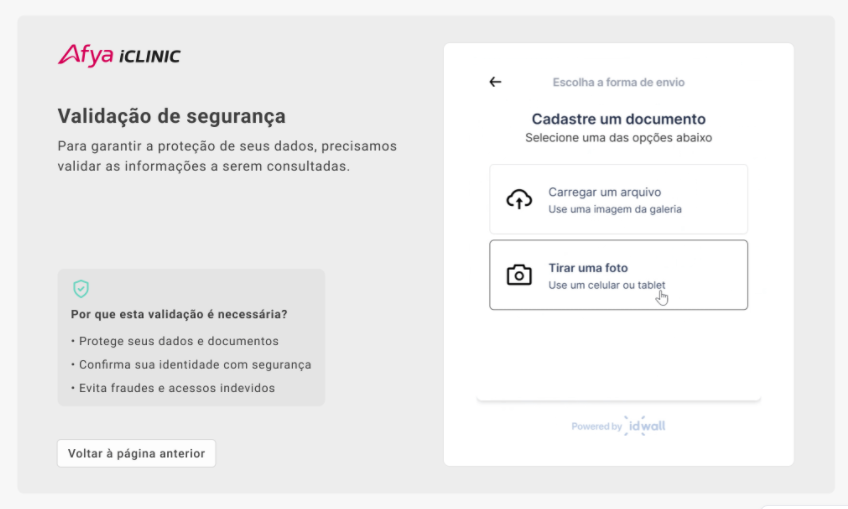
Será exibida a pergunta: Como você gostaria de enviar o documento? Escolha uma das opções:
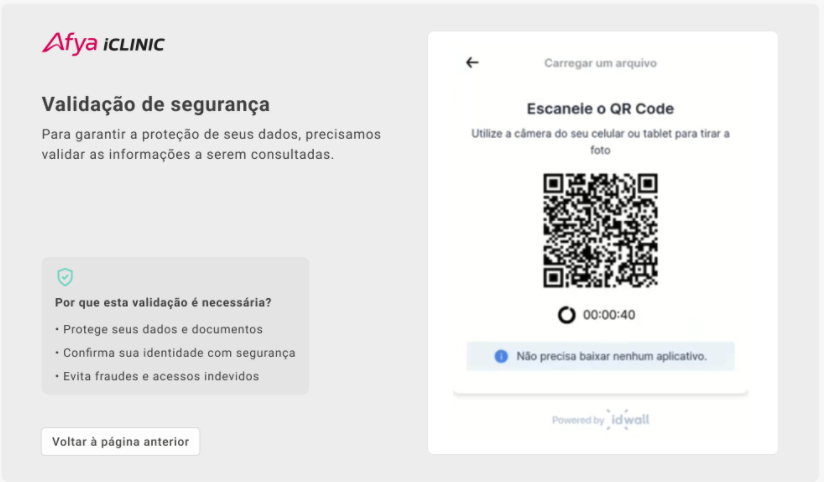
Caso você opte por carregar o arquivo via celular, a plataforma exibirá um QR Code na tela para que você continue o processo pelo dispositivo móvel. Siga as orientações exibidas no seu celular para concluir o envio.
Após o envio bem-sucedido do documento, a tela exibirá a mensagem Tudo certo — Documento enviado! Isso indica que a verificação foi recebida e está em análise.
💡 O processo de análise pode levar alguns minutos. Você receberá uma notificação assim que a verificação for concluída.
Ficou com alguma dúvida? Entre em contato com nossos especialistas pelo chat dentro do sistema, ou envie um e-mail para suporte@iclinic.com.br