![AFYA-ICLINIC-logo (1).png]](https://suporte.iclinic.com.br/hs-fs/hubfs/AFYA-ICLINIC-logo%20(1).png?height=40&name=AFYA-ICLINIC-logo%20(1).png)
Atualmente temos um único modelo em em circulação, que está representado na imagem abaixo, sendo respectivamente o Sunmi P2
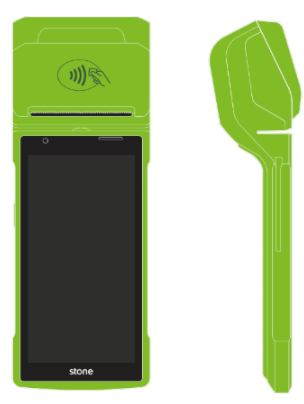
⚠️ Atenção: Ativação obrigatória da maquininha
Assim que receber sua maquininha, entre em contato com o time de atendimento para realizar a ativação do equipamento antes de efetuar qualquer transação. A ativação é uma etapa fundamental para garantir que os recebimentos sejam processados corretamente e vinculados à sua conta Afya Pay.
Ativação da maquininha:
- Ligar: pressionar por 3 segundos o botão preto encontrado na lateral esquerda da máquina;
- Apertar no botão "Vamos começar";
- Configurar o Wi-Fi (caso não possua, selecionar Conexão 3G);
- Inserir o Stonecode;
- Configurar a impressão do recibo;
- Configurar a senha administrativa.
2. Chip e carregamento:
O terminal Sunmi P2 utiliza o chip normal. A entrada para carregamento fica na lateral esquerda do terminal, e é do tipo C.
3. Película de acessibilidade:
Todos os terminais Android são entregues com a película de acessibilidade para deficientes visuais. Ela traz os números em braile para auxiliar as pessoas que não conseguem digitar a senha do cartão no teclado touch.
Para utilizar, basta colocar a película sobre a tela e prendendo o vinco na parte do leitor de tarja do cartão, não prejudicando o seu uso.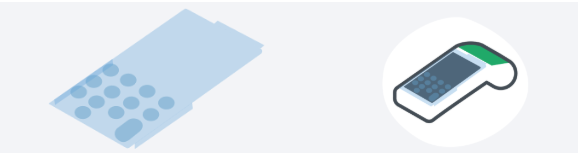
Entrada do cartão na máquina:
No P2 a leitura do cartão é feita na lateral direita da máquina. Já a leitura da tarja é feita no topo da máquina, entre a tela e a tampa da bobina.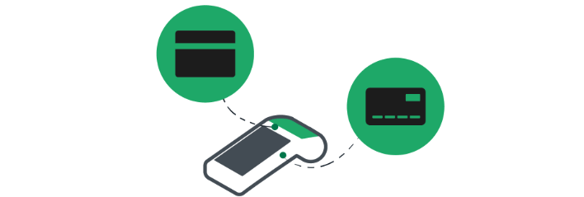
Como configurar a conexão da máquina
O P2 funciona com a rede Wi-Fi do estabelecimento ou no 2G/3G/4G, com o chip da operadora que já vem na maquininha.
Wi-Fi: para habilitar o Wi-Fi, basta deslizar o dedo no topo da tela para baixo e clicar no ícone de Wi-Fi.
- Selecione a rede desejada e faça o login com a senha.
- Clique em conectar.
- Para desabilitar esse tipo de conexão, basta clicar novamente no símbolo do Wi-Fi, que ficará cinza, indicando que essa conexão está desabilitada.
Chip: também é possível habilitar e desabilitar o chip.
- Para isso, basta deslizar o dedo no topo da tela para baixo e clicar no ícone do chip.
- Quando o chip está habilitado, além do símbolo em branco aparecerá qual conexão está sendo utilizada: 2G, 3G ou 4G.
- Caso o chip esteja desabilitado, não aparecerá o tipo de conexão, apenas o símbolo branco.
O chip fica no slot mais à esquerda do terminal, ao retirar a tampa traseira.
Lembre-se: é possível desabilitar o Wi-Fi e o chip ao mesmo tempo, deixando a máquina sem conexão. Por isso, é importante checar se o símbolo do chip está acompanhado de 2G, 3G ou 4G para garantir que ele tem conectividade.
Botões de acesso rápido
- Botão Ligar/Desligar: serve para ligar, desligar e desbloquear o terminal.
- Volume: existem dois botões marcados como “-” e “+” responsáveis por regular o volume da máquina. Esses botões ficam ao lado do botão de Ligar/Desligar.
Temos também um atalho ao deslizar o dedo na tela do topo para baixo que dá acesso à diversas funções. São elas:
- Wi-Fi: basta clicar no ícone de Wi-Fi para ativá-lo e desativá-lo.
- Chip: basta clicar no ícone de conexão para ativá-lo e desativá-lo. Abaixo desse ícone, podemos ver qual operadora está sendo usada no terminal.
Lembre-se: ao desativar essa opção a máquina ficará sem conexão, caso não esteja conectado ao Wi-Fi. Nesse caso, não aparecerá o tipo de conexão (2G, 3G ou 4G), apenas o símbolo branco.
- Brilho da tela: para ajustar o brilho da tela, basta deslizar lateralmente o nível de brilho para esquerda ou direita.
Ficou com alguma dúvida? Entre em contato com nossos especialistas pelo chat dentro do sistema, ou envie um e-mail para suporte@iclinic.com.br