![AFYA-ICLINIC-logo (1).png]](https://suporte.iclinic.com.br/hs-fs/hubfs/AFYA-ICLINIC-logo%20(1).png?height=40&name=AFYA-ICLINIC-logo%20(1).png)
Deseja estreitar a relação com os seus pacientes, trazendo mais proximidade e fidelização? Com a Pesquisa de Satisfação do iClinic, ao final de cada atendimento, você pode enviá-la através do WhatsApp e receber as notas e comentários que seus pacientes deixaram.
O envio da Pesquisa de Satisfação pode ser feito por profissionais de saúde e recepcionistas, a partir do plano Plus.
O link de envio é disponibilizado após a realização de um atendimento. Antes disso, não é possível enviar a pesquisa, pois ela se refere a cada atendimento realizado.
Como enviar?
Para que o link da Pesquisa de Satisfação esteja disponível para envio, o atendimento precisa estar concluído. É considerado um atendimento concluído aquele que foi finalizado pelo prontuário e, também, aquele que teve apenas o status alterado para “atendido”, no agendamento.
Com o atendimento concluído, o envio é feito acessando a aba Gestão > Pesquisa de Satisfação > Envio da pesquisa. 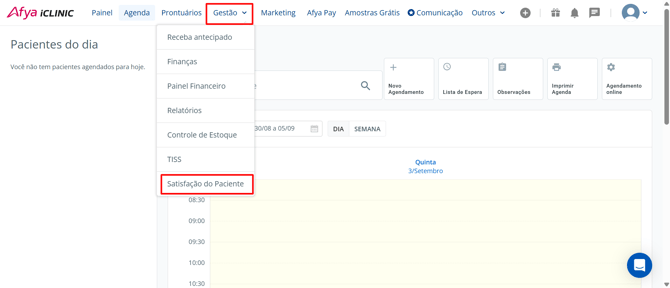
Visualização e envio das Pesquisas de Satisfação
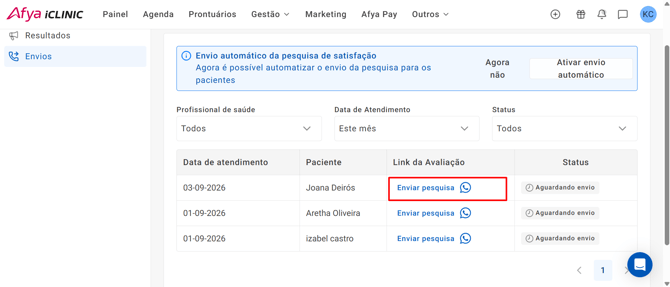
Nesta página, você encontrará a lista de todos os atendimentos realizados, tanto pela Agenda quanto pelo Prontuário, organizados do mais recente para o mais antigo.
Para cada atendimento, serão exibidas as seguintes informações:
- Data do atendimento;
- Nome do paciente;
- Link para envio da Pesquisa de Satisfação;
- Status do envio da pesquisa.
O status poderá ser:
- Aguardando envio: indica que a Pesquisa de Satisfação ainda não foi enviada ao paciente.
- Concluído: indica que a Pesquisa de Satisfação já foi enviada.
Para facilitar a localização dos atendimentos, você pode utilizar os filtros disponíveis na página. É possível filtrar as pesquisas por:
- Profissional de saúde;
- Data do atendimento;
- Status do envio.
Enviando a Pesquisa de Satisfação
Para enviar uma Pesquisa de Satisfação ao paciente, localize o atendimento desejado e clique em Enviar Pesquisa.
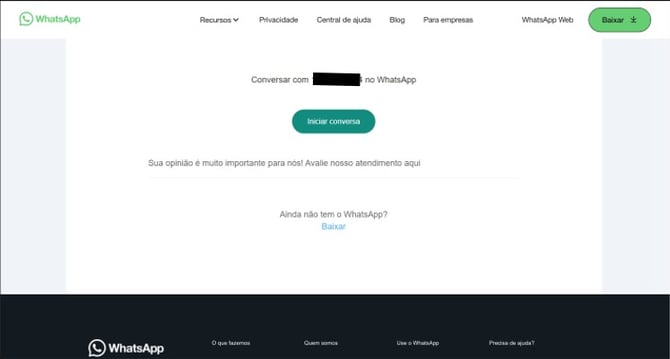
Ao clicar, será aberta uma nova aba no seu navegador, que te direcionará para a página do WhatsApp, com a pré-visualização da mensagem padrão de envio: “Sua opinião é muito importante para nós! Avalie nosso atendimento aqui". Você poderá ver também para qual número será realizado o envio, caso o número que apareça na tela não corresponda com o número atual do paciente, é preciso editar o número de celular no cadastro dele no iClinic.
Caso já tenha o aplicativo do WhatsApp instalado no seu computador, pode clicar em Iniciar Conversa. Caso ainda não tenha, pode optar por instalá-lo, clicando em Baixar, ou usar a opção WhatsApp Web, fazendo o envio através do seu navegador.
Clicando em Iniciar Conversa, se já estiver com o WhatsApp conectado, será aberta a conversa com o paciente e o envio da mensagem com o link da pesquisa poderá ser feito:
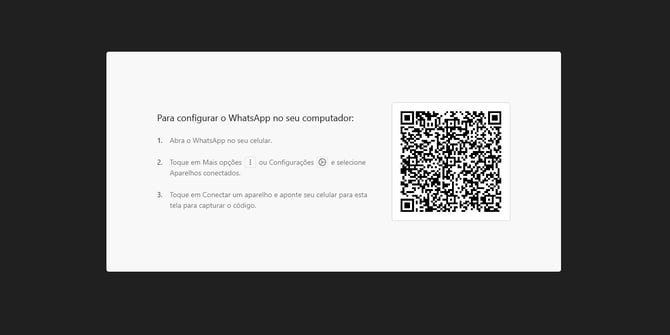
🚨 Atenção! Para conectar com o WhatsApp você precisa sincronizar o WhatsApp que está sendo aberto no computador (aplicativo ou versão web) com o número de WhatsApp que deseja utilizar para fazer o envio. Tenha em mãos o celular que contém o número que você deseja utilizar para envio. Pode ser seu número pessoal, o da clínica ou outro de sua preferência. Siga os três passos descritos na tela para utilizar o QR Code e efetuar a sincronização:
Como meu paciente vê a pesquisa?
Ao clicar no link que recebeu pelo WhatsApp, o paciente acessará uma tela contendo as informações referentes ao atendimento realizado:
- Nome do profissional de saúde, com especialidade e CRM;
- Nome da clínica;
- Data e horário do atendimento;
- Endereço da clínica;
- Telefone da clínica.
Logo abaixo, aparecerá a avaliação com a seguinte pergunta:
- “Quanto você recomendaria para um amigo ou parente?”. O paciente poderá dar uma nota de 0 a 10, sendo 0 muito improvável e 10 muito provável a indicação;
- Além da nota, há um campo aberto para que o paciente possa deixar um comentário sobre o atendimento.
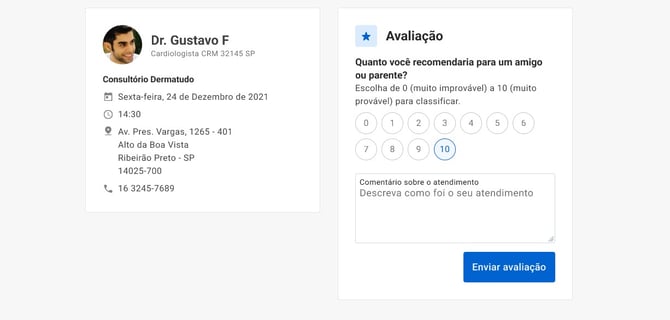
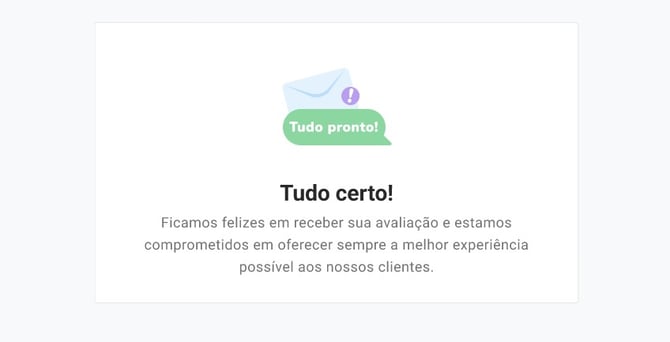
Após clicar em Enviar avaliação, o paciente verá uma tela de sucesso do envio:
Como visualizar as respostas das avaliações?
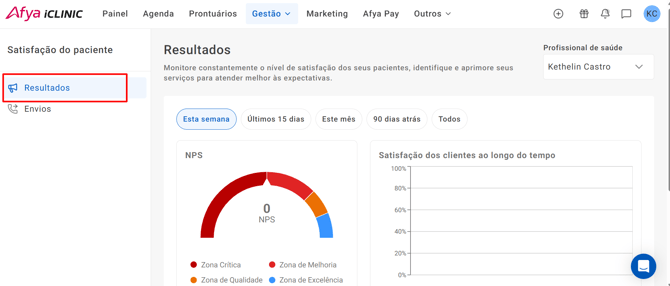
Após o envio da Pesquisa de Satisfação, você pode consultar as respostas dos pacientes, incluindo as notas e os comentários, acessando:
Gestão > Pesquisa de Satisfação > Resultados
Na página de Resultados, você poderá acompanhar as informações de acordo com o período selecionado no filtro, como:
- Pontuação do NPS: apresenta a pontuação geral obtida e indica em qual zona de classificação o resultado se encontra;
- Quantidade de respondentes por categoria: mostra a distribuição dos pacientes entre Detratores, Neutros e Promotores;
- Respostas dos pacientes: permite visualizar as avaliações realizadas, incluindo a nota atribuída, o nome do paciente e os comentários registrados.
Dessa forma, você consegue acompanhar os resultados das pesquisas e entender melhor a percepção dos pacientes sobre os atendimentos realizados.
Para uma leitura mais aprofundada sobre a metodologia utilizada na Pesquisa de Satisfação, o NPS, acesse este artigo.
Ficou com alguma dúvida? Entre em contato com nossos especialistas pelo chat dentro do sistema, ou envie um e-mail para suporte@iclinic.com.br.